선생님 사용법
15분이면 첫 시험까지
순서대로 따라오면 반·학생 등록부터 채점, 학부모 알림까지 끝납니다. 막히면 오른쪽 아래 [카톡 문의]로 물어보세요.
1
가입하고 대시보드 둘러보기
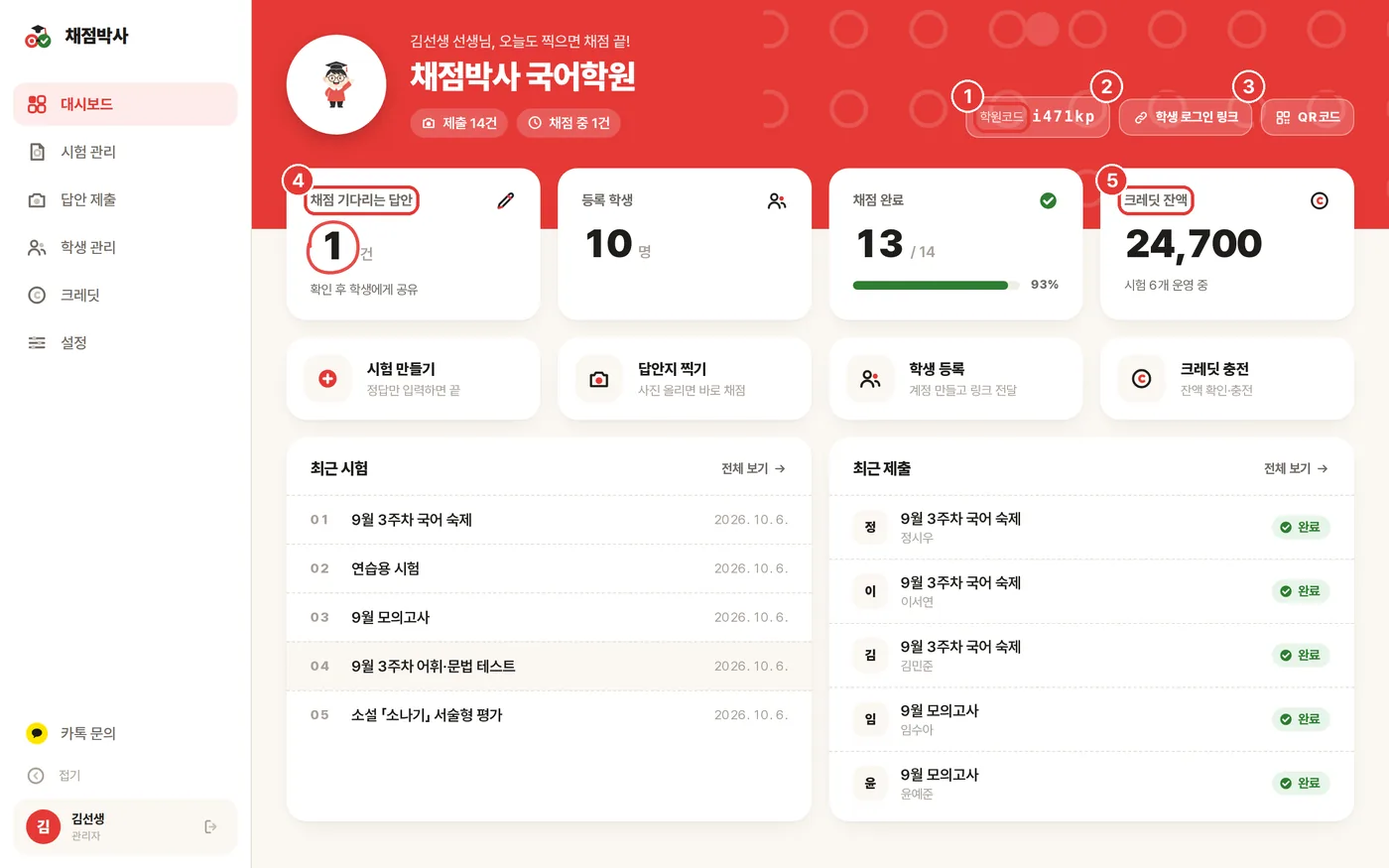
학원 등록을 마치면 대시보드가 열립니다. 학생에게 알려 줄 학원코드와 로그인 링크가 여기 있습니다.
- 1학원 등록이메일 인증 후 학원 이름을 넣으면 끝. 가입 크레딧이 바로 들어옵니다.
- 2학원코드 · 학생 로그인 링크학생은 학원코드 + 아이디 + 비밀번호로 들어옵니다. [학생 로그인 링크]를 복사해 단톡방에 올리면 학원코드가 자동으로 채워집니다.
- 3처음 시작하기대시보드 위쪽 체크리스트를 순서대로 따라가면 됩니다. 다 끝나면 저절로 사라집니다.
2
반과 학생 등록
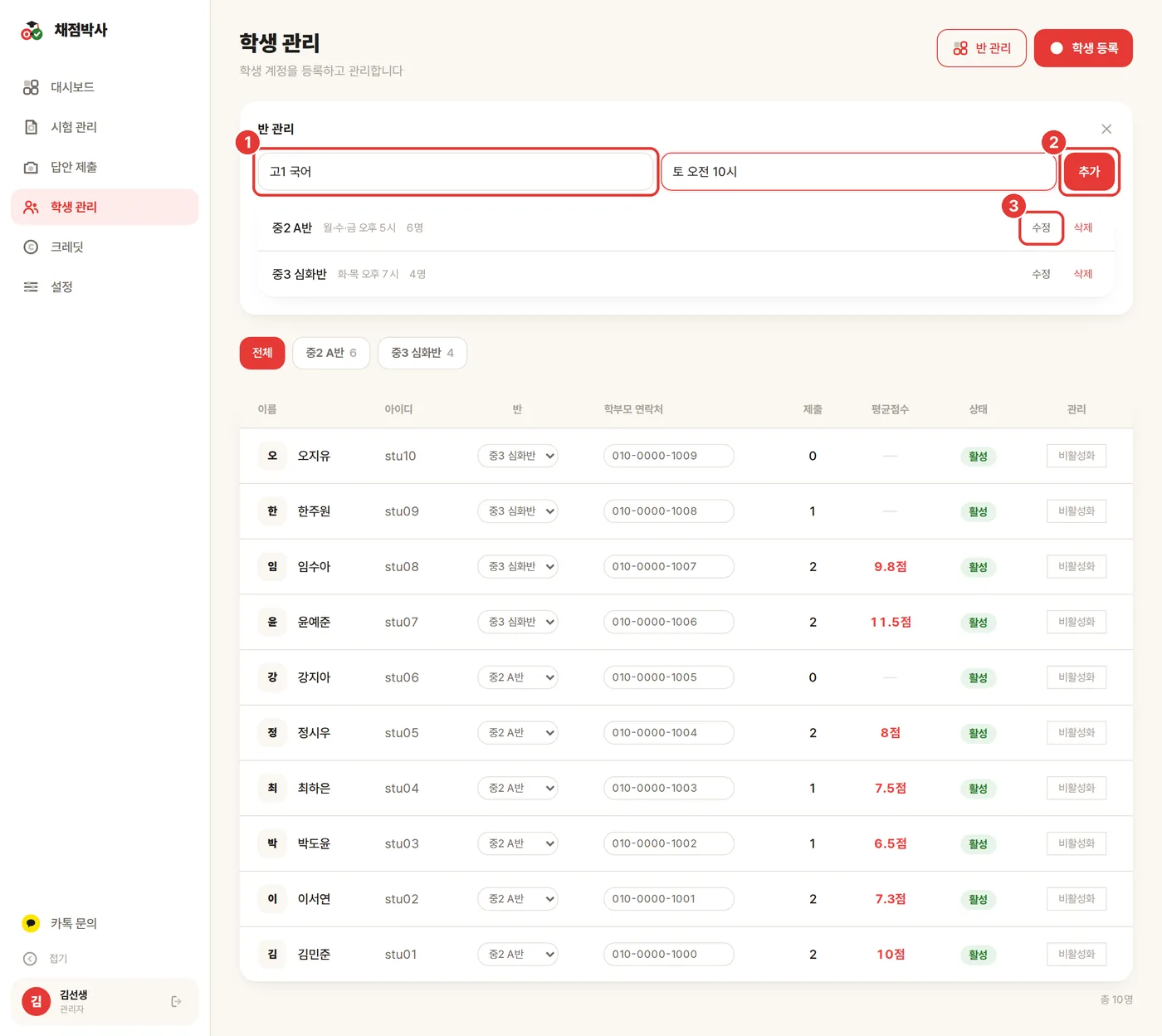
[학생 관리] 메뉴에서 반을 먼저 만들고 학생을 추가합니다.
- 1[반 관리] → 반 이름 → [추가]중2 A반처럼 수업 단위로 만듭니다. 시험을 반 단위로 내보낼 수 있습니다.
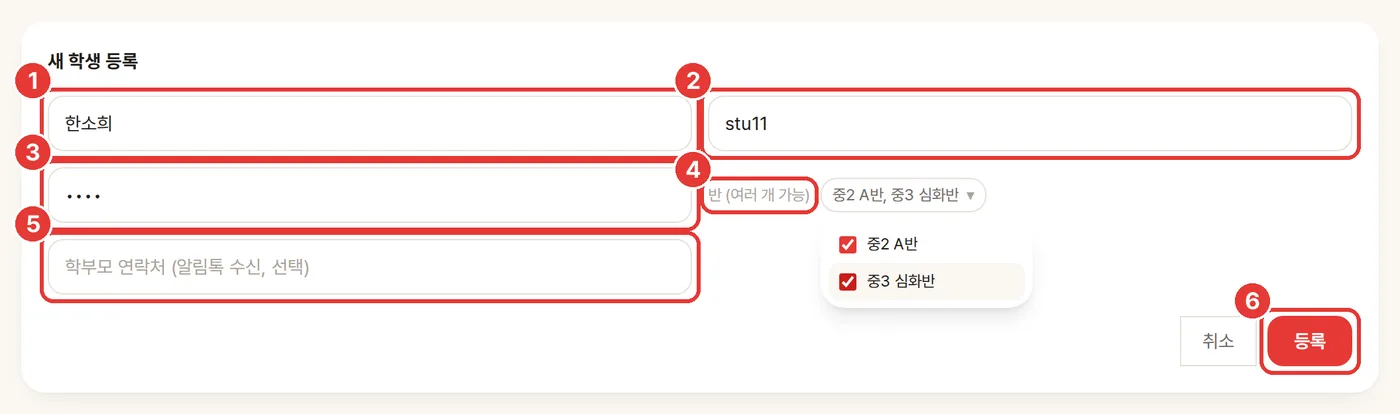
- 2[학생 등록]이름, 아이디, 초기 비밀번호, 반을 넣습니다.
- 3학부모 연락처결과 알림을 받을 번호입니다. 목록에서 바로 넣어도 자동 저장됩니다.
팁학생이 비밀번호를 잊으면 학생 이름 → [계정 관리]에서 새 비밀번호를 정해 주세요.
3
시험 만들기
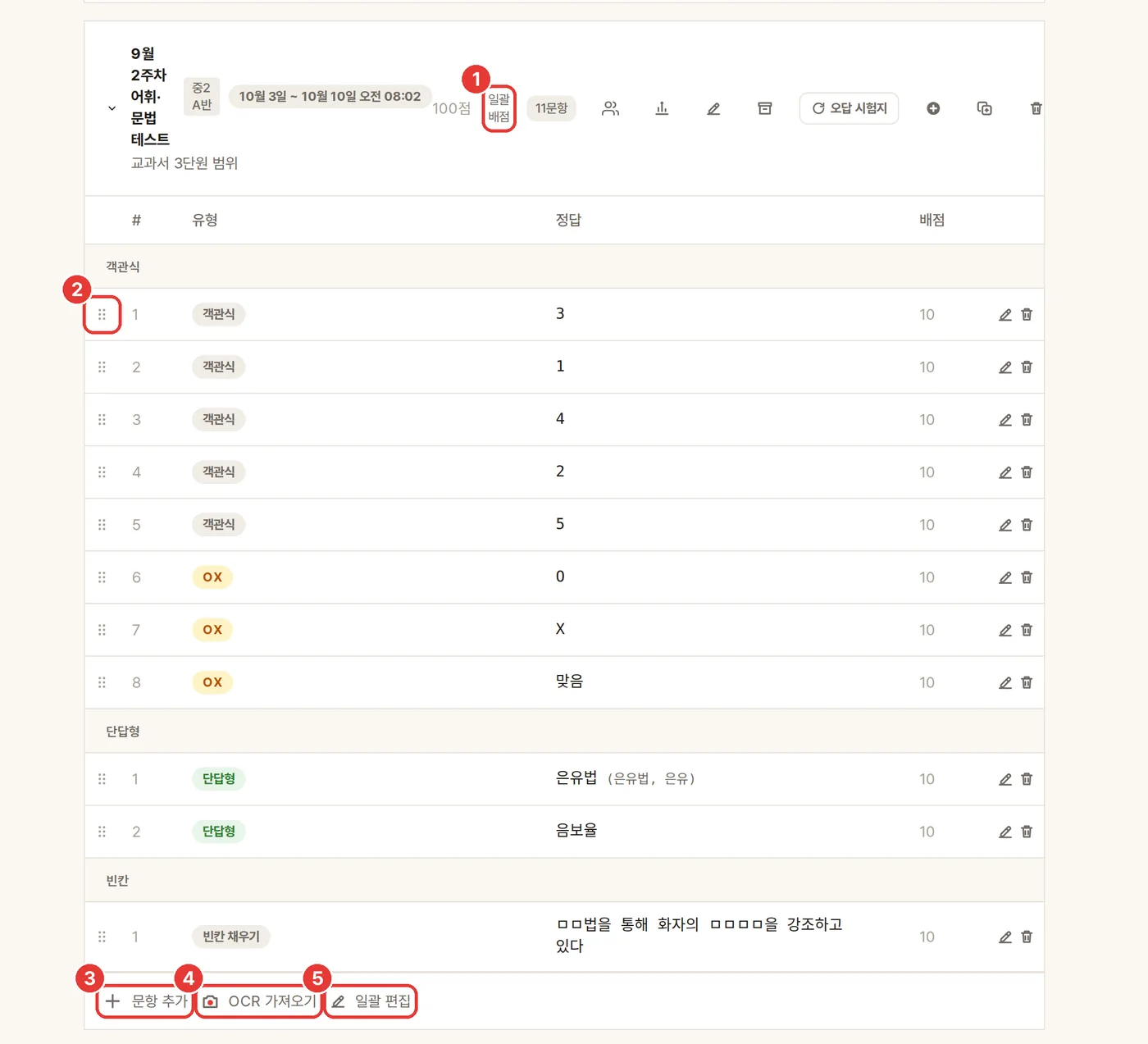
[시험 관리] 오른쪽 위 버튼 세 가지 중 편한 것으로 만듭니다.
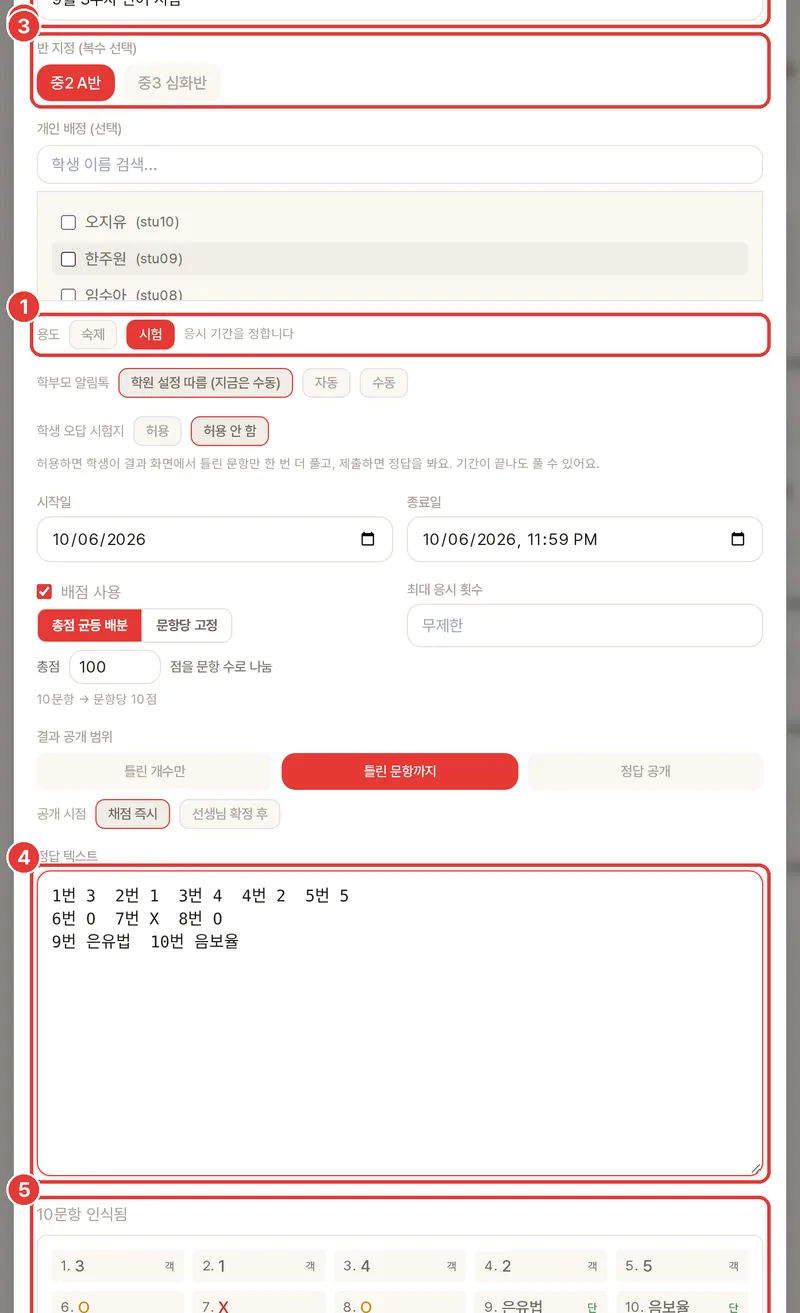
- 1[텍스트 입력] — 가장 빠름, 크레딧 0정답표를 그대로 붙여 넣으면 문항이 만들어집니다. 아래 형식 모두 됩니다.1 ④ 2 ③ 3 ⑤
1번 3 2번 1 3번 4
1. 광합성 2. O 3. X번호와 답을 한 줄씩 번갈아 적어도, 번호 없이 한 줄에 답 하나씩 적어도 됩니다. 아래 미리보기에서 인식된 문항 수를 꼭 확인하세요. - 2[정답지로 만들기]정답지 사진이나 화면 캡처(Ctrl+V)를 AI가 읽어 시험을 만듭니다. 사진 1장마다 크레딧이 듭니다.
- 3[새 시험] → 문항 하나씩서술형·빈칸이 섞였을 때. 문항 유형을 골라 정답과 채점 기준을 넣습니다.
팁응시 기간, 결과 공개 범위(틀린 개수만 / 틀린 문항까지 / 정답 공개)도 시험마다 정할 수 있습니다.
4
답안 받기
세 가지 방법 모두 결과는 [답안 제출] 목록에 모입니다.
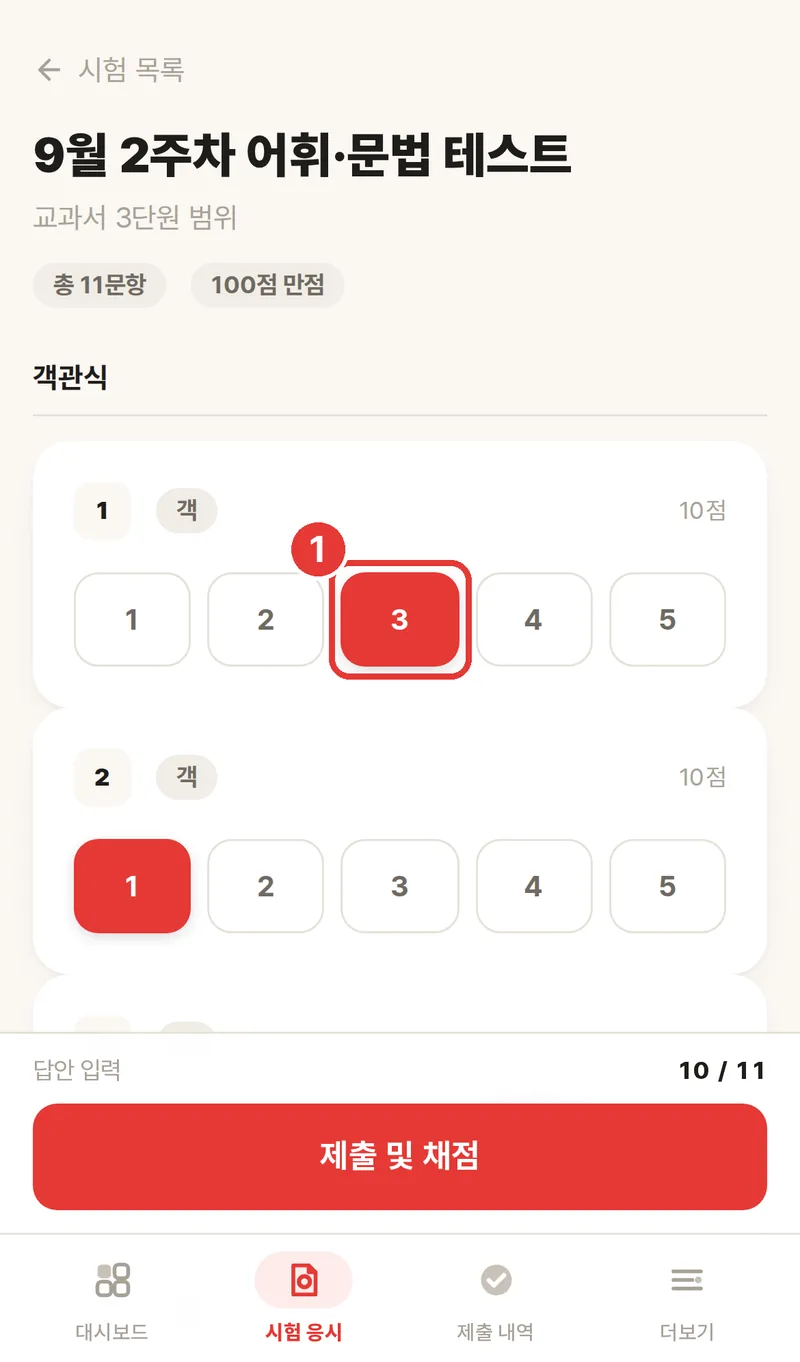
- 1학생이 휴대폰으로 직접 입력학생 화면 [시험 응시]에서 번호를 누르고 [제출 및 채점]. 바로 점수가 나옵니다.
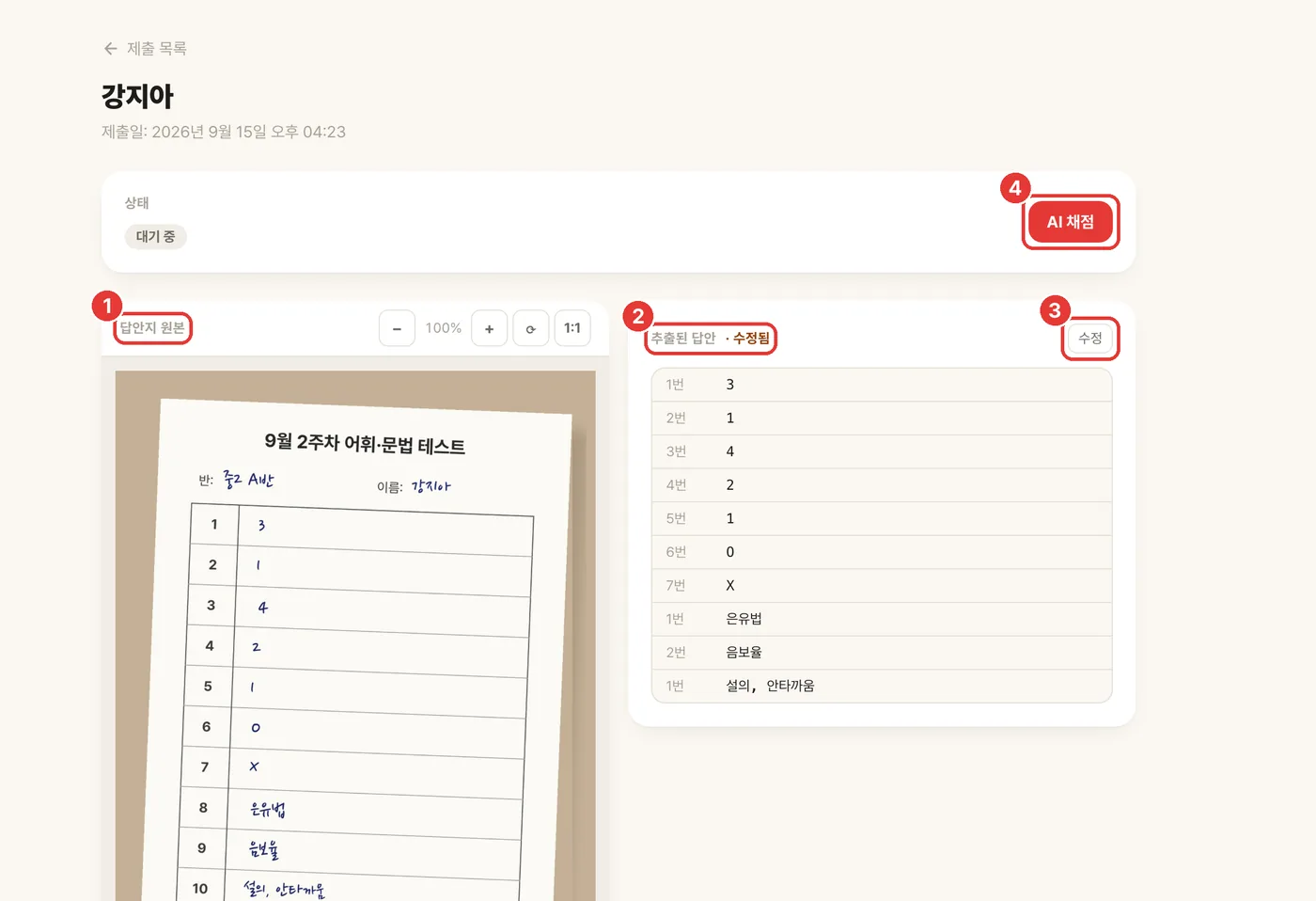
- 2학생이 답안지 사진 제출[시험 응시] → [사진 제출]. AI가 읽은 답을 학생이 확인하고 제출합니다.
- 3선생님이 찍어 올리기[답안 제출] → [새 제출]에서 시험을 고르고 학생 이름을 적은 뒤 사진을 올립니다. 읽은 답을 확인·수정하고 [AI 채점].
팁사진은 답안지가 화면에 꽉 차게, 그림자 없이, 비스듬하지 않게 찍으면 잘 읽힙니다.
5
결과 확인하고 점수 고치기
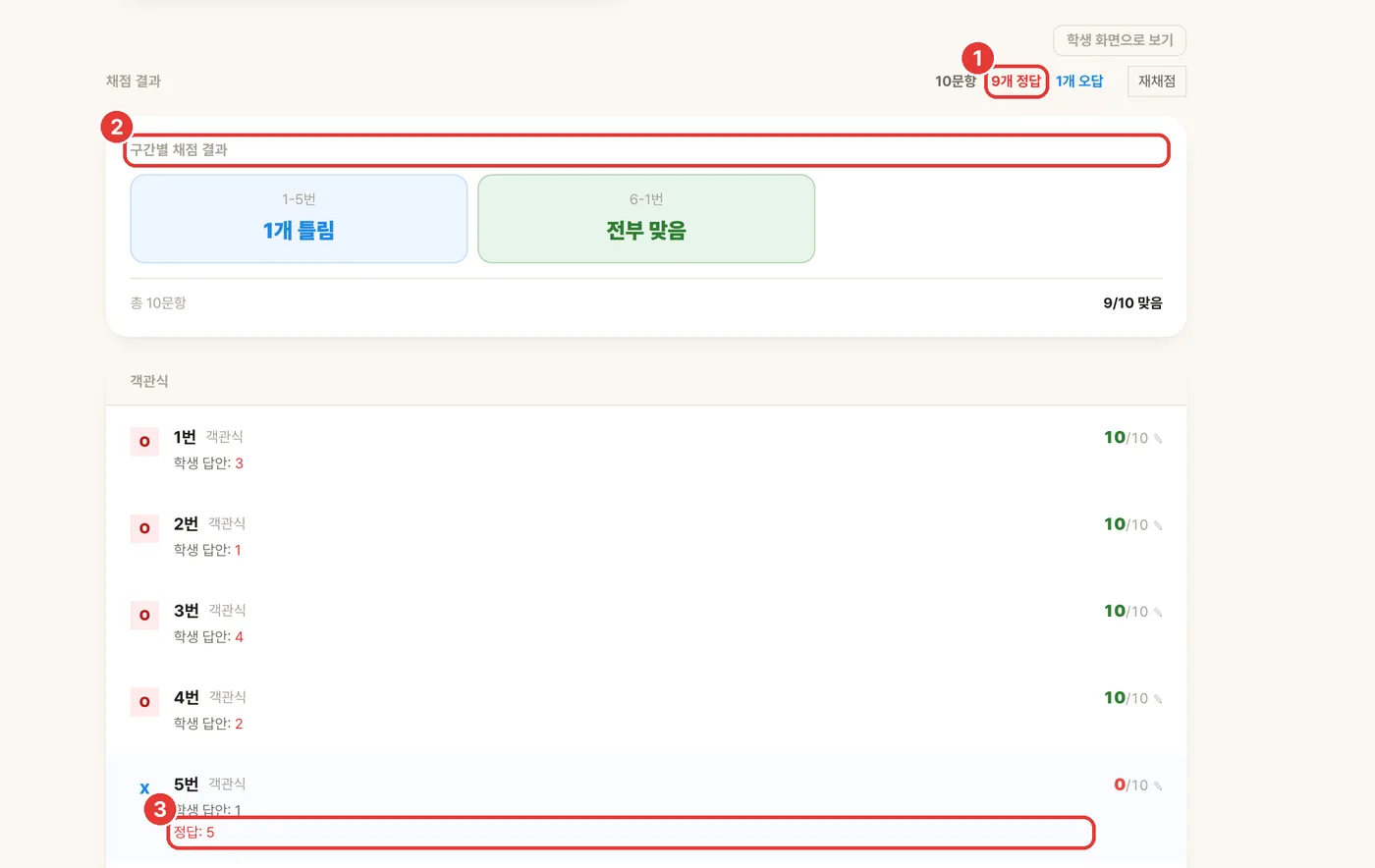
제출을 누르면 문항별 결과가 나옵니다. 시험 카드의 막대 아이콘은 문항별 오답률입니다.
- 1점수 고치기문항 오른쪽 점수를 눌러 숫자를 넣고 [확정]. 사유를 적으면 학생에게 보입니다.
- 2답이나 정답을 고쳤다면 [재채점]고친 내용이 점수에 반영됩니다. 무료이고, 선생님이 확정한 점수는 그대로 둡니다.
- 3학생 이의학생이 이의를 남기면 제출 목록에 표시가 뜹니다.
6
학부모에게 알리기
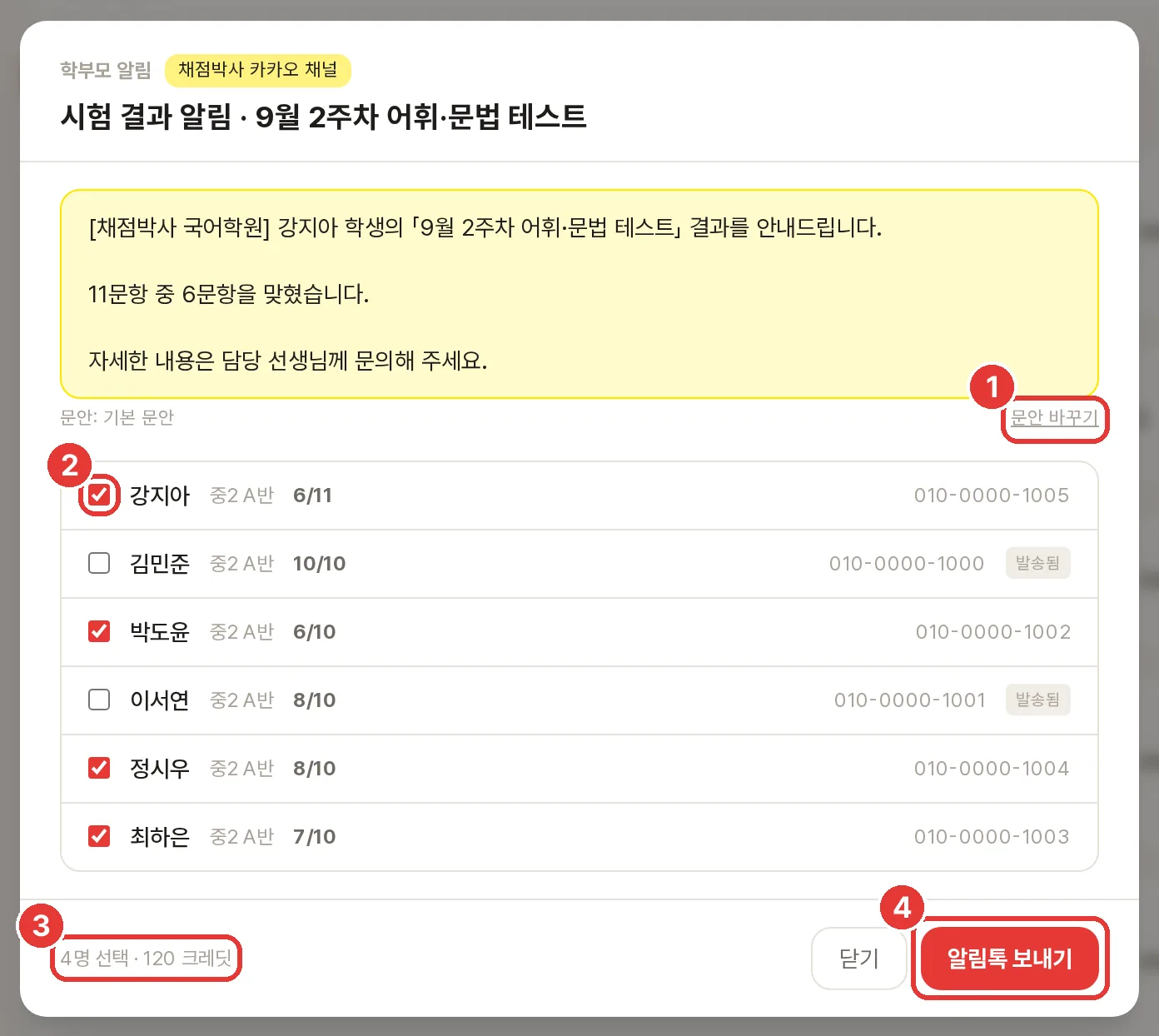
시험 카드의 사람 아이콘(응시자 명단) → [결과 알림톡] 또는 [미이행 알림톡].
- 1대상 확인학부모 연락처가 있고 아직 안 보낸 학생이 미리 선택돼 있습니다.
- 2[알림톡 보내기]선택한 인원과 드는 크레딧을 확인하고 보냅니다.
- 3자동으로 보내기[설정]에서 자동 발송을 켜면 채점이 끝나는 대로 나갑니다. 시험마다 따로 정할 수도 있습니다.
팁보낸 결과는 [설정] 맨 아래 발송 이력에서 성공·실패와 사유까지 볼 수 있습니다.
처음에 자주 하는 실수
- 학생 이름을 다르게 적었어요선생님이 답안지를 올릴 때 적는 이름은 [학생 관리]에 등록된 이름과 똑같아야 합니다. 다르면 응시자 명단과 학부모 알림에 연결되지 않습니다.
- 정답에 빗금(/)을 썼어요단답형에서 빗금은 '모두 포함해야 정답'입니다. 같은 뜻의 다른 답은 [복수 정답 +]에 따로 넣으세요.
- 답만 고치고 끝냈어요채점 뒤에 답이나 정답을 고쳤다면 [재채점]을 눌러야 점수가 바뀝니다. 무료입니다.
- 학부모 번호를 안 넣었어요연락처가 없으면 알림 대상에서 빠집니다. 학생 목록에서 번호를 넣으면 바로 저장됩니다.
- 텍스트 입력 문항 수가 이상해요미리보기의 'N문항 인식됨'과 번호·답을 확인하고 만드세요. 이상하면 그 텍스트를 카톡 문의로 보내 주세요.
빠른 시작 가이드 PDF
14장 · 인쇄해서 옆에 두고 보기 좋아요
선생님 가이드북 PDF
73장 · 서술형 채점, 오답 시험지, 카톡 채널 연동까지
카톡으로 물어보기
화면을 캡처해서 보내 주시면 빨라요
요금은 요금 안내를 보세요. 시험 만들기와 재채점은 무료입니다.